No chapter found. Try “trigger”, “8000”, “AI” or “capture”.Aucun chapitre trouvé. Essayez « trigger », « 8000 », « IA » ou « capture ».
01Install & activateInstaller et activer
From your order to the first launch.De votre commande au premier lancement.
Install & activateInstaller et activer
From your order to the first launch.De votre commande au premier lancement.
- Download the Windows installer from your completed order in the customer dashboard.Téléchargez l’installateur Windows depuis votre commande payée dans l’espace client.
- Install Sync. Accept the required driver installation and restart Windows if requested.Installez Sync. Acceptez les pilotes nécessaires et redémarrez Windows si demandé.
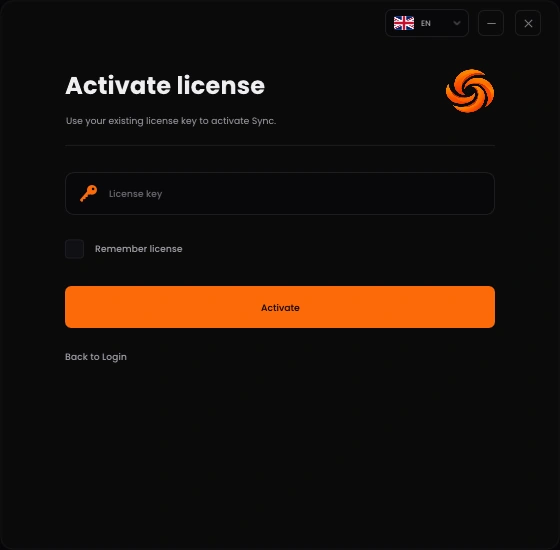
- Open Sync. Choose Use your license key, enter the supplied key and click Activate, or sign in to your existing Sync account.Ouvrez Sync. Choisissez Use your license key, entrez votre clé puis cliquez sur Activate, ou connectez-vous à votre compte Sync existant.
- For a new application account, choose Create account and follow the license instructions supplied with your order.Pour créer un compte dans l’application, choisissez Create account et suivez les instructions de licence de votre commande.
Your shop account manages purchases. Your Sync account or license activates the application; the credentials are not automatically the same.Le compte boutique gère les achats. Le compte Sync ou la clé active l’application : les identifiants ne sont pas automatiquement les mêmes.
See it in SyncVoir dans Sync 1 screenshotcapture
02Your plan & subscriptionVotre offre et votre abonnement
Check access, renewal and billing.Vérifier l’accès, le renouvellement et la facturation.
Your plan & subscriptionVotre offre et votre abonnement
Check access, renewal and billing.Vérifier l’accès, le renouvellement et la facturation.
- Check the plan and billing interval on your order. Starter includes controller tools, macros, profiles and overlays.Vérifiez l’offre et la période sur votre commande. Starter inclut les outils manette, macros, profils et overlays.
- Plus also unlocks AI AimAssist, PlayStation Remote Play and controller overclock.Plus débloque aussi l’IA AimAssist, le Remote Play PlayStation et l’overclock manette.
- Manage renewal or cancellation from your customer subscription page. Check the confirmation and access end date.Gérez le renouvellement ou la résiliation depuis vos abonnements client. Vérifiez la confirmation et la date de fin d’accès.
Closing or uninstalling Sync does not cancel a subscription. If paid Plus access stays locked, sign in again and contact support with your order number.Fermer ou désinstaller Sync ne résilie pas l’abonnement. Si votre offre Plus payée reste bloquée, reconnectez-vous et contactez le support avec votre numéro de commande.
Manage my subscriptionGérer mon abonnement03Connect your controllerConnecter votre manette
Verify the physical input before changing settings.Vérifier l’entrée physique avant de régler le logiciel.
Connect your controllerConnecter votre manette
Verify the physical input before changing settings.Vérifier l’entrée physique avant de régler le logiciel.
- Connect with a USB data cable, or pair the controller in Windows Bluetooth settings first.Branchez un câble USB de données, ou associez d’abord la manette dans les réglages Bluetooth de Windows.
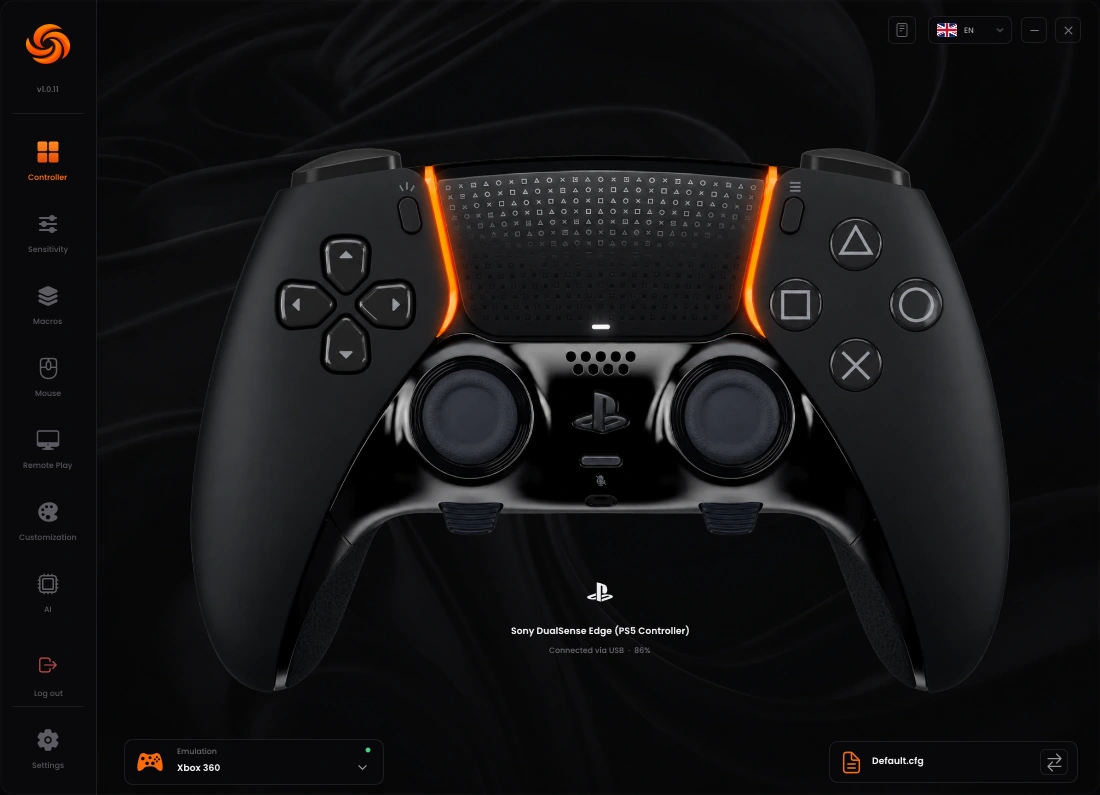
- Open Controller. Select your physical controller if several devices are connected.Ouvrez Controller. Sélectionnez votre manette physique si plusieurs appareils sont connectés.
- Press the buttons, pull both triggers and move both sticks. Check that the on-screen controller responds.Appuyez sur les boutons et les gâchettes, puis bougez les deux sticks. Vérifiez la réaction de la manette affichée.
- If nothing responds, try USB and resolve the device or mapping warning before adding macros.Si rien ne réagit, essayez en USB et corrigez l’alerte de périphérique ou de mapping avant d’ajouter des macros.
Rear buttons that duplicate another button in manufacturer software cannot become separate inputs unless Windows exposes them independently.Les palettes qui copient un autre bouton dans le logiciel constructeur ne deviennent des entrées distinctes que si Windows les expose séparément.
See it in SyncVoir dans Sync 1 screenshotcapture
04Virtual output & duplicate inputsSortie virtuelle et double entrée
Send one usable controller to your game.Envoyer une seule manette exploitable au jeu.
Virtual output & duplicate inputsSortie virtuelle et double entrée
Send one usable controller to your game.Envoyer une seule manette exploitable au jeu.
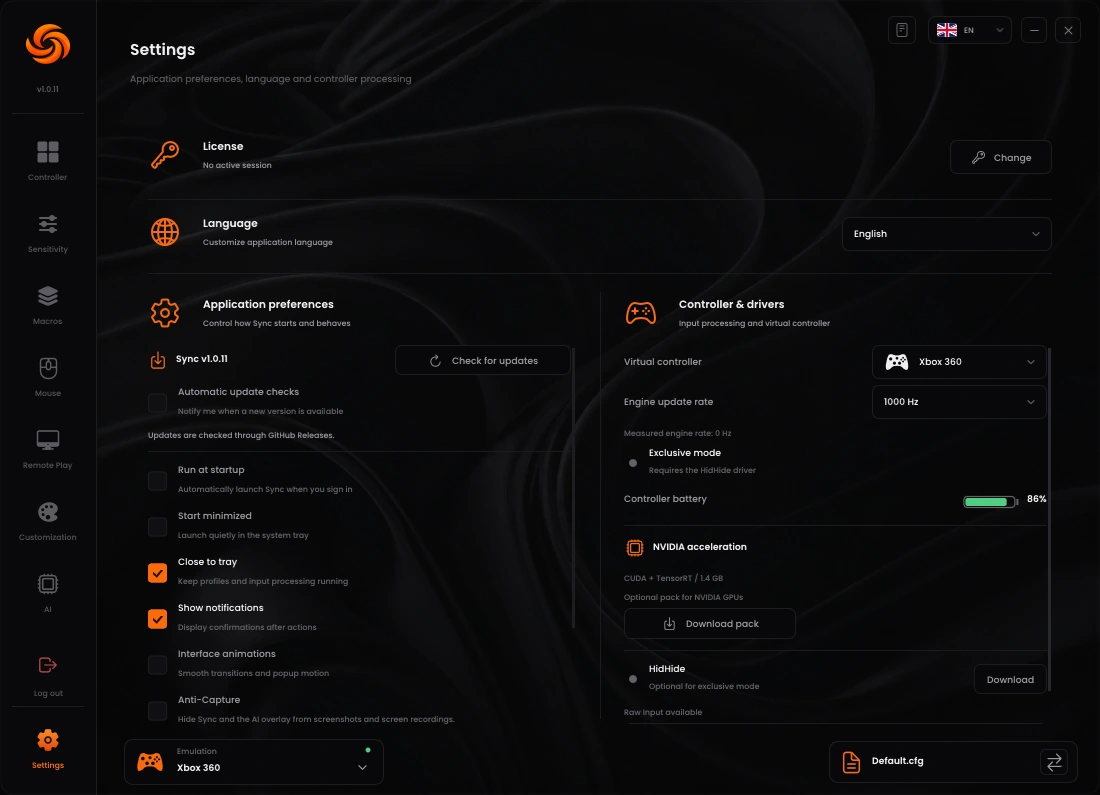
- Open Settings → Virtual controller. Choose Xbox 360 or DualShock 4 to match your game.Ouvrez Settings → Virtual controller. Choisissez Xbox 360 ou DualShock 4 selon le jeu.
- Install ViGEmBus if Sync reports it missing. It creates the virtual controller.Installez ViGEmBus si Sync le signale manquant. Il crée la manette virtuelle.
- Check Exclusive mode. Sync manages physical-controller isolation when its virtual output is ready; this row shows its status.Vérifiez Exclusive mode. Sync gère l’isolation de la manette physique lorsque la sortie virtuelle est prête ; cette ligne indique son état.
- If a warning requests HidHide or administrator access, resolve it. Then select controller input in the game and test.Si une alerte demande HidHide ou les droits administrateur, corrigez-la. Choisissez ensuite l’entrée manette dans le jeu et testez.
Two actions for one press usually mean physical and virtual inputs both reach the game. Check Exclusive mode and close other remappers.Deux actions pour un seul appui indiquent souvent une double entrée physique et virtuelle. Vérifiez Exclusive mode et fermez les autres logiciels de remapping.
See it in SyncVoir dans Sync 1 screenshotcapture
05Buttons, sticks & triggersBoutons, sticks et gâchettes
Change the response without losing your bearings.Ajuster la réponse sans perdre vos repères.
Buttons, sticks & triggersBoutons, sticks et gâchettes
Change the response without losing your bearings.Ajuster la réponse sans perdre vos repères.
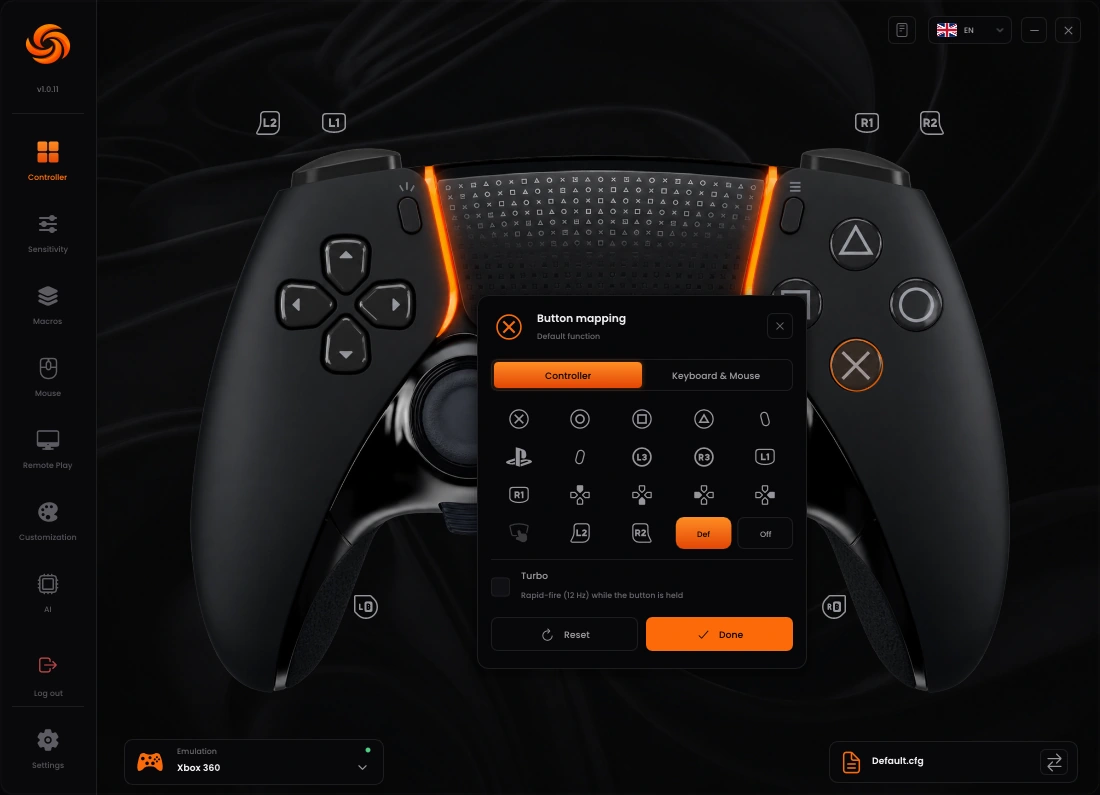
- To remap a button, click it on the Controller preview, choose its output, click Done, then test in the game.Pour réassigner un bouton, cliquez dessus dans Controller, choisissez sa sortie, cliquez sur Done, puis testez dans le jeu.
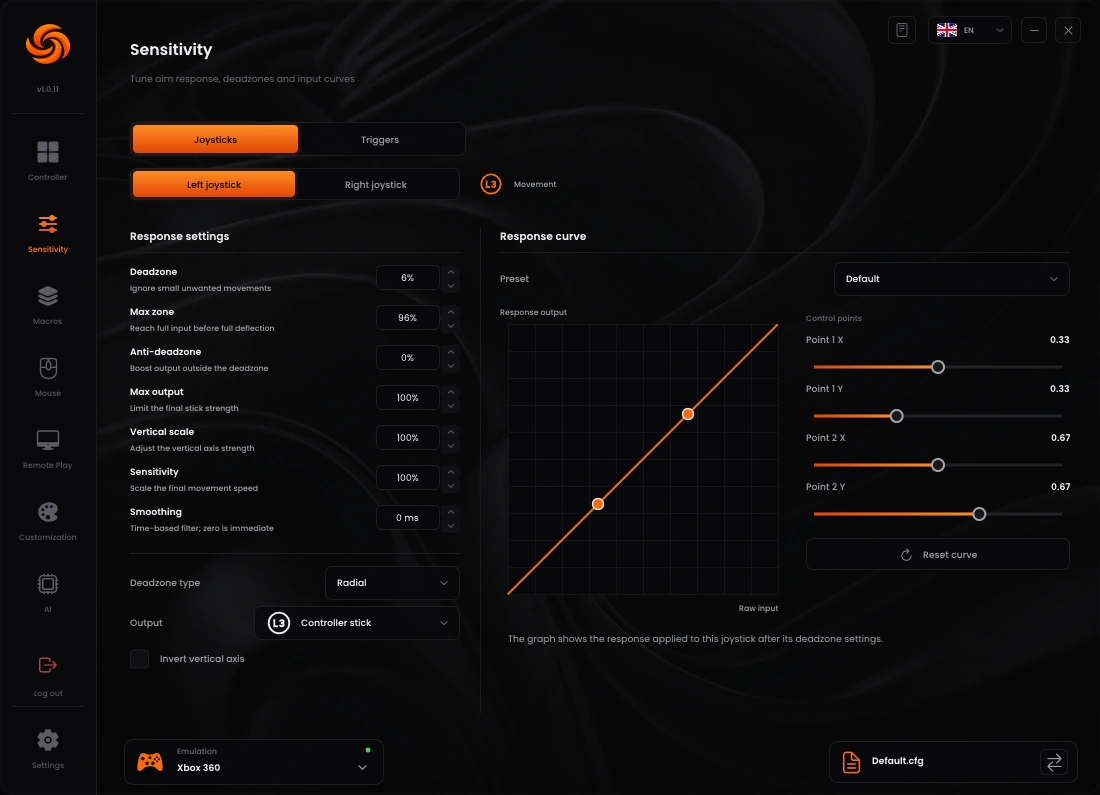
- In Sensitivity → Joysticks, select the left or right stick. Keep Output → Controller stick for normal controller play.Dans Sensitivity → Joysticks, choisissez le stick gauche ou droit. Gardez Output → Controller stick pour jouer à la manette.
- Remove drift with the smallest useful Deadzone. Choose a curve, then adjust sensitivity one setting at a time.Supprimez le drift avec la plus petite Deadzone utile. Choisissez une courbe, puis réglez la sensibilité un paramètre à la fois.
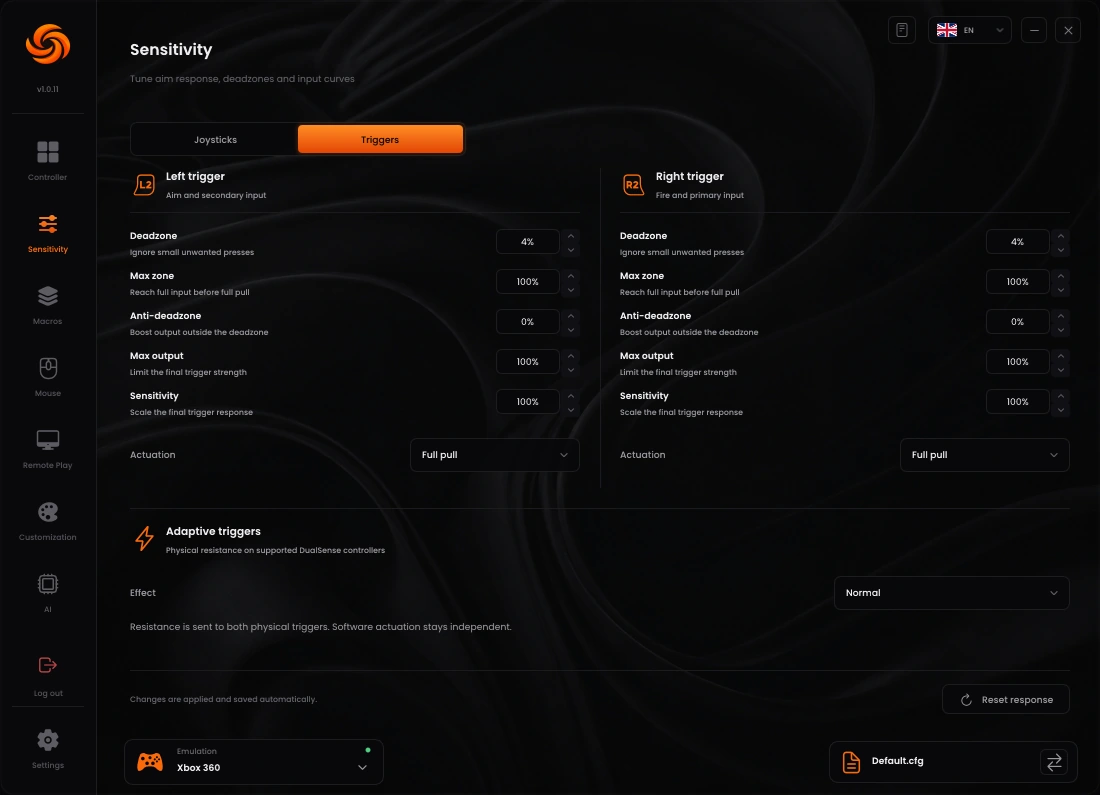
- In Sensitivity → Triggers, tune left and right separately. Use Actuation for a shorter software trigger press.Dans Sensitivity → Triggers, réglez chaque gâchette séparément. Utilisez Actuation pour raccourcir son activation logicielle.
Understand the important settingsComprendre les réglages importants
- Remap → Default / Off / Turbo
- Default restores the original button; Off disables its output. Turbo repeats the chosen button while held.Default restaure le bouton d’origine ; Off coupe sa sortie. Turbo répète le bouton choisi pendant l’appui.
- Deadzone
- Ignores movement near the centre. Increase only enough to stop drift.Ignore les mouvements près du centre. Augmentez juste assez pour supprimer le drift.
- Max zone
- Reaches full input earlier. Lower it if full stick travel is hard to reach.Atteint le maximum plus tôt. Réduisez-la si la course complète est difficile à atteindre.
- Anti-deadzone
- Adds an initial output boost. Too much makes small corrections abrupt.Ajoute une impulsion initiale. Trop élevée, elle rend les petites corrections brusques.
- Max output
- Caps the final output. Keep full output unless you need a limit.Limite la sortie finale. Gardez le maximum sauf si vous souhaitez une limite.
- Sensitivity / Vertical scale
- Change overall speed / vertical strength. Your in-game sensitivity still matters.Règlent la vitesse globale / la force verticale. La sensibilité du jeu compte aussi.
- Smoothing
- Filters stick changes over time. Zero responds immediately; more adds softness and delay.Filtre le stick dans le temps. Zéro répond immédiatement ; augmenter adoucit et retarde la réponse.
- Response curve → Preset
- Linear is direct; Smooth softens response; Dynamic (CoD style) gives a faster start and controlled middle.Linear est directe ; Smooth adoucit la réponse ; Dynamic (CoD style) accélère le départ et contrôle le milieu de course.
- Custom curve
- Drag the curve’s control points or edit their X/Y values. Smooth curves change response shape; Smoothing adds a time filter.Déplacez les points de contrôle ou leurs valeurs X/Y. Les courbes Smooth changent la réponse ; Smoothing ajoute un filtre dans le temps.
- Deadzone type
- Radial treats the stick as a circle. Axial filters the horizontal and vertical axes separately.Radial traite le stick en cercle. Axial filtre les axes horizontal et vertical séparément.
- Output / Invert vertical axis
- A stick can output controller input, mouse motion or keys. Invert reverses its vertical direction.Un stick peut produire une entrée manette, souris ou clavier. Invert inverse son axe vertical.
- Triggers → Actuation
- Full pull, Mid or Short determines how early the trigger reaches full output.Full pull, Mid ou Short détermine quand la gâchette atteint sa sortie maximale.
- Trigger response
- Deadzone, Max zone, Anti-deadzone, Max output and Sensitivity also apply to each trigger’s pull range.Deadzone, Max zone, Anti-deadzone, Max output et Sensitivity s’appliquent aussi à la course de chaque gâchette.
- Adaptive triggers
- Changes physical resistance on supported DualSense controllers; separate from software actuation.Change la résistance physique des DualSense compatibles, indépendamment de l’activation logicielle.
Dynamic (CoD style) is Sync’s inspired curve, not a guarantee of the game’s exact internal curve. Keep a saved baseline before major changes.Dynamic (CoD style) est une courbe Sync inspirée du jeu, sans garantie de reproduire sa courbe interne exacte. Gardez un profil de référence.
See it in SyncVoir dans Sync 3 screenshotscaptures
06Mouse & keyboard inputEntrée souris et clavier
Set capture, camera movement and game bindings.Régler la capture, la caméra et les commandes.
Mouse & keyboard inputEntrée souris et clavier
Set capture, camera movement and game bindings.Régler la capture, la caméra et les commandes.
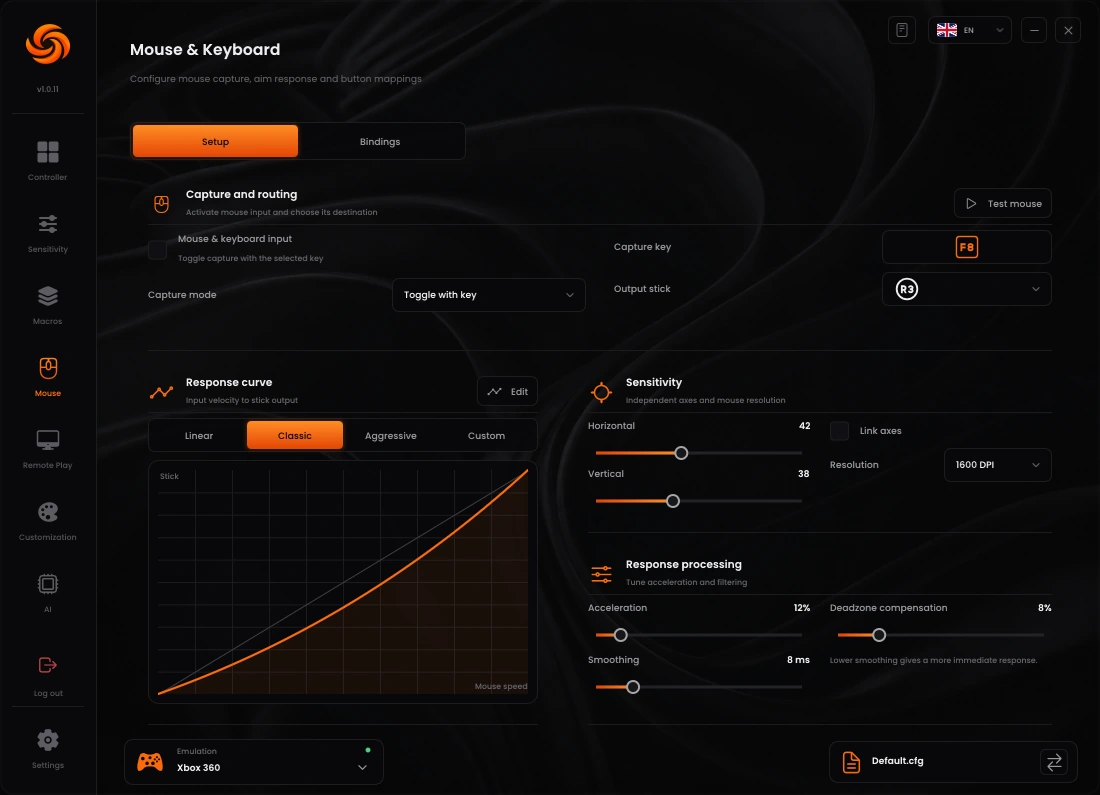
- Open Mouse & keyboard and enable Mouse & keyboard input. Choose Output stick → Right stick for camera movement.Ouvrez Mouse & keyboard et activez Mouse & keyboard input. Choisissez Output stick → Right stick pour la caméra.
- Set Capture key. In Toggle mode, press once to capture and again to release; Hold works only while pressed.Choisissez Capture key. En mode Toggle, un appui capture et un autre libère ; Hold fonctionne pendant l’appui.
- Set Resolution to your actual mouse DPI, then adjust sensitivity. Use Link axes for equal horizontal and vertical speed.Réglez Resolution sur les DPI réels de votre souris, puis la sensibilité. Link axes garde la même vitesse sur les deux axes.
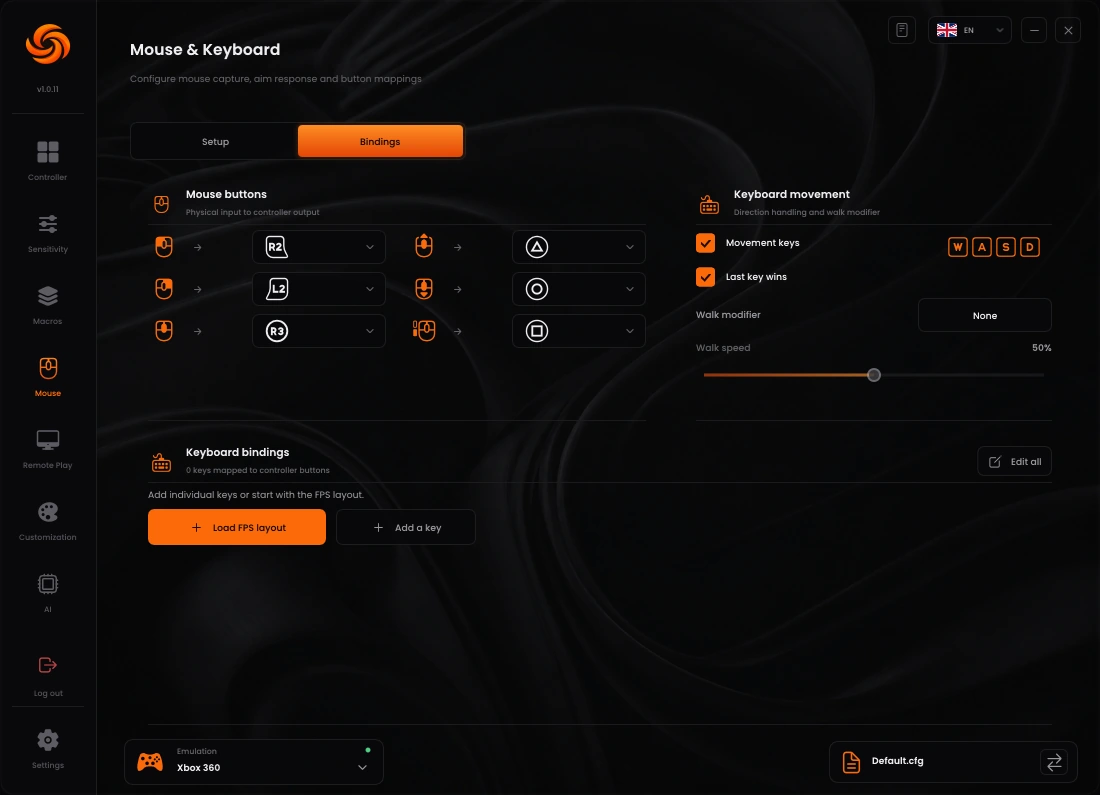
- Assign movement keys, mouse buttons and keyboard bindings to game outputs. Enter the game, capture and test movement, aim and fire.Assignez les touches de déplacement, boutons souris et touches clavier aux sorties du jeu. Dans le jeu, capturez puis testez déplacement, visée et tir.
Understand the important settingsComprendre les réglages importants
- Response curve
- Linear is a direct starting point. Classic or Aggressive changes how mouse speed becomes stick output.Linear offre une base directe. Classic ou Aggressive change la conversion de la vitesse souris en sortie stick.
- Smoothing
- Reduces small mouse fluctuations. Add only enough to obtain a steady response.Réduit les petites variations de souris. Ajoutez seulement le nécessaire pour stabiliser la réponse.
- Acceleration
- Changes response according to movement speed. Keep it low while establishing a consistent mouse sensitivity.Change la réponse selon la vitesse du mouvement. Gardez-la faible pour établir une sensibilité souris cohérente.
- Deadzone compensation
- Helps cross the game’s stick deadzone; too much can make the camera jump.Aide à franchir la zone morte du jeu ; trop élevée, elle peut faire sauter la caméra.
- Movement keys / Last key wins
- Enable keyboard movement. Last key wins chooses the latest of two opposing direction keys.Active le déplacement clavier. Last key wins donne priorité à la dernière de deux directions opposées.
- Load FPS layout / Walk modifier
- Load FPS layout adds a base key mapping. Walk modifier reduces movement speed while its key is held.Load FPS layout ajoute une base de commandes. Walk modifier réduit la vitesse de déplacement pendant l’appui sur sa touche.
Release capture with your chosen key before editing Windows or Sync. Mouse-to-stick still follows the game’s controller turn-speed limit.Libérez la capture avec votre touche avant d’utiliser Windows ou Sync. La conversion souris vers stick reste limitée par la vitesse de rotation manette du jeu.
See it in SyncVoir dans Sync 2 screenshotscaptures
07Create & activate a macroCréer et activer une macro
The trigger matters as much as the preset.Le déclencheur compte autant que le préréglage.
Create & activate a macroCréer et activer une macro
The trigger matters as much as the preset.Le déclencheur compte autant que le préréglage.
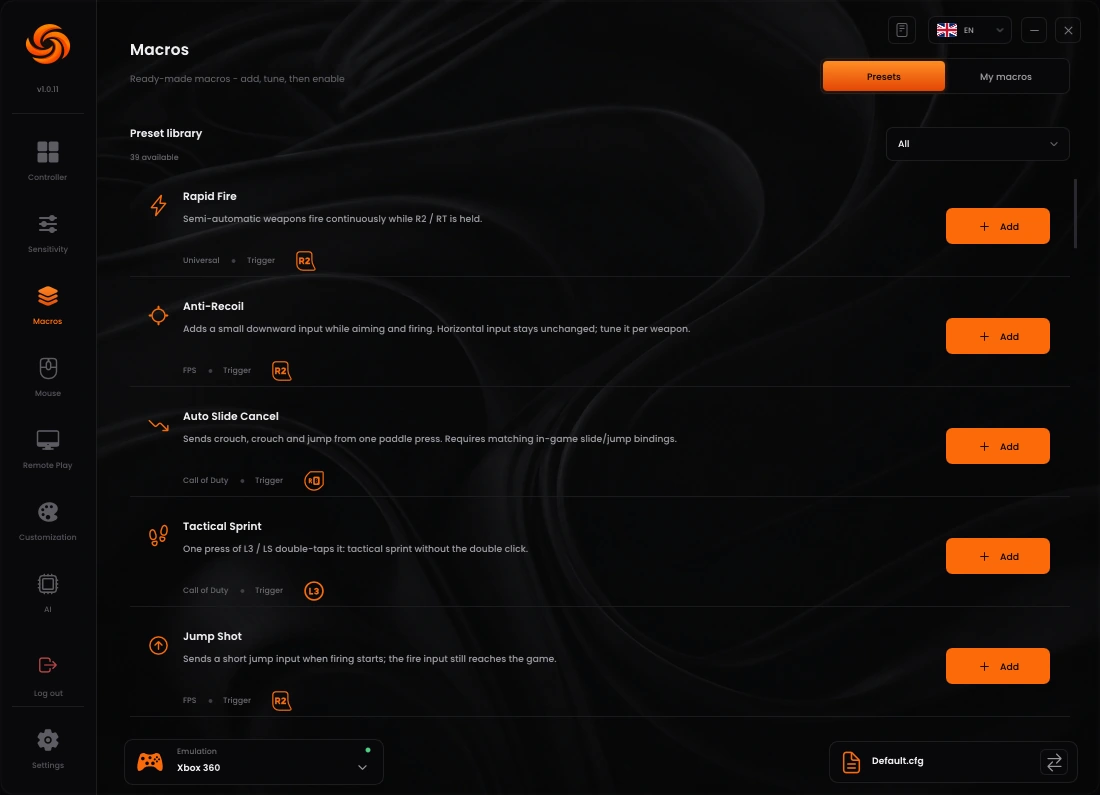
- Open Macros → Presets, choose a preset and click Add. Open it in My macros.Ouvrez Macros → Presets, choisissez un préréglage et cliquez sur Add. Retrouvez-le dans My macros.
- Set Trigger to the controller button that starts the macro. For keyboard/mouse, configure its controller binding first.Réglez Trigger sur le bouton manette qui lance la macro. Au clavier/souris, configurez d’abord son affectation vers une sortie manette.
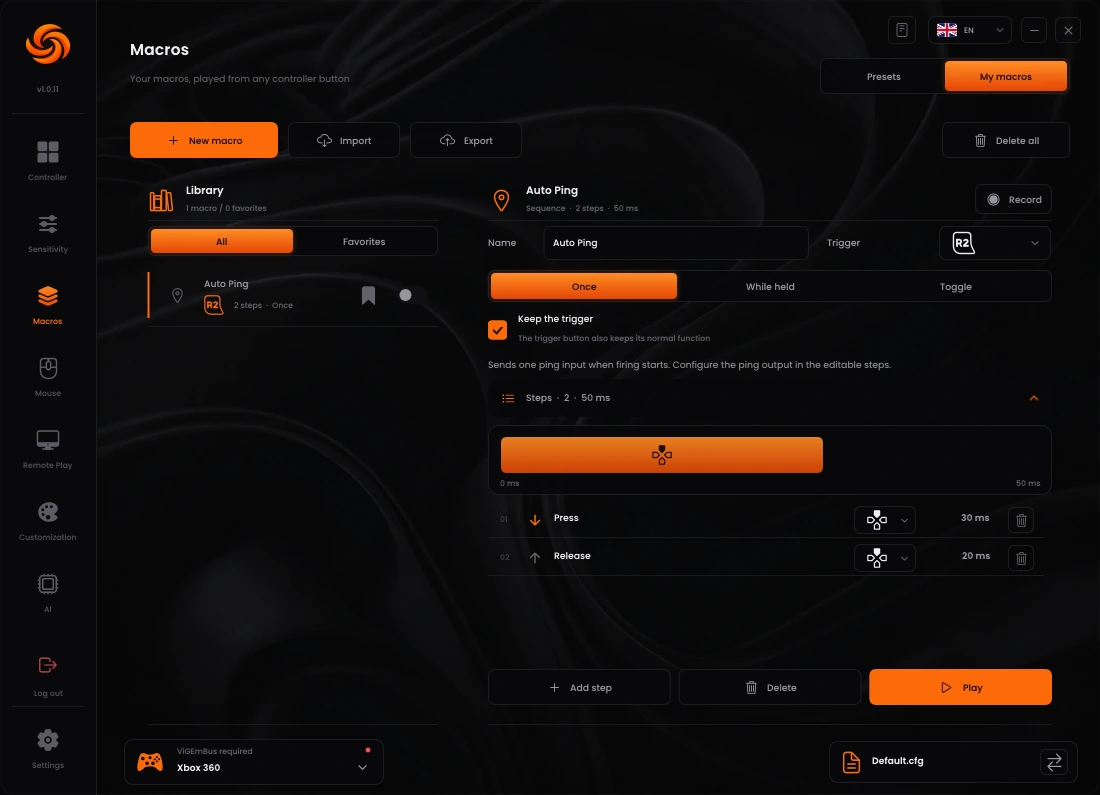
- For a sequence, choose Once / While held / Toggle. For correction macros, check Only while holding. Set the output and timing.Pour une séquence, choisissez Once / While held / Toggle. Pour les corrections, vérifiez Only while holding. Réglez la sortie et les délais.
- Turn on its small switch in My macros; added presets start off. Test the trigger in a practice area, then keep your game profile.Activez son petit interrupteur dans My macros ; les préréglages ajoutés sont désactivés. Testez le déclencheur en entraînement, puis gardez votre profil de jeu.
Understand the important settingsComprendre les réglages importants
- Trigger / Only while holding
- Trigger starts the action. Only while holding adds a required button. Always removes that extra condition; Trigger still applies.Trigger lance l’action. Only while holding ajoute un bouton obligatoire. Always retire cette condition supplémentaire ; Trigger reste nécessaire.
- Sequence → Once / While held / Toggle
- Sequence modes: Once plays once; While held repeats while pressed; Toggle starts and stops with successive presses.Modes des séquences : Once joue une fois ; While held répète pendant l’appui ; Toggle démarre et arrête par appuis successifs.
- Keep the trigger
- Lets the trigger keep its normal game action as well as starting the macro.Conserve l’action normale du déclencheur dans le jeu en plus du lancement de la macro.
- Rapid Fire
- Choose Fires and Rate. It repeats presses; the weapon’s accepted fire rate remains the limit.Choisissez Fires et Rate. La macro répète des appuis ; la cadence acceptée par l’arme reste la limite.
- Anti-Recoil
- Vertical strength pulls downward. Horizontal correction compensates sideways. Start delay postpones correction after the trigger.Vertical strength corrige vers le bas. Horizontal correction corrige latéralement. Start delay retarde la correction après le déclenchement.
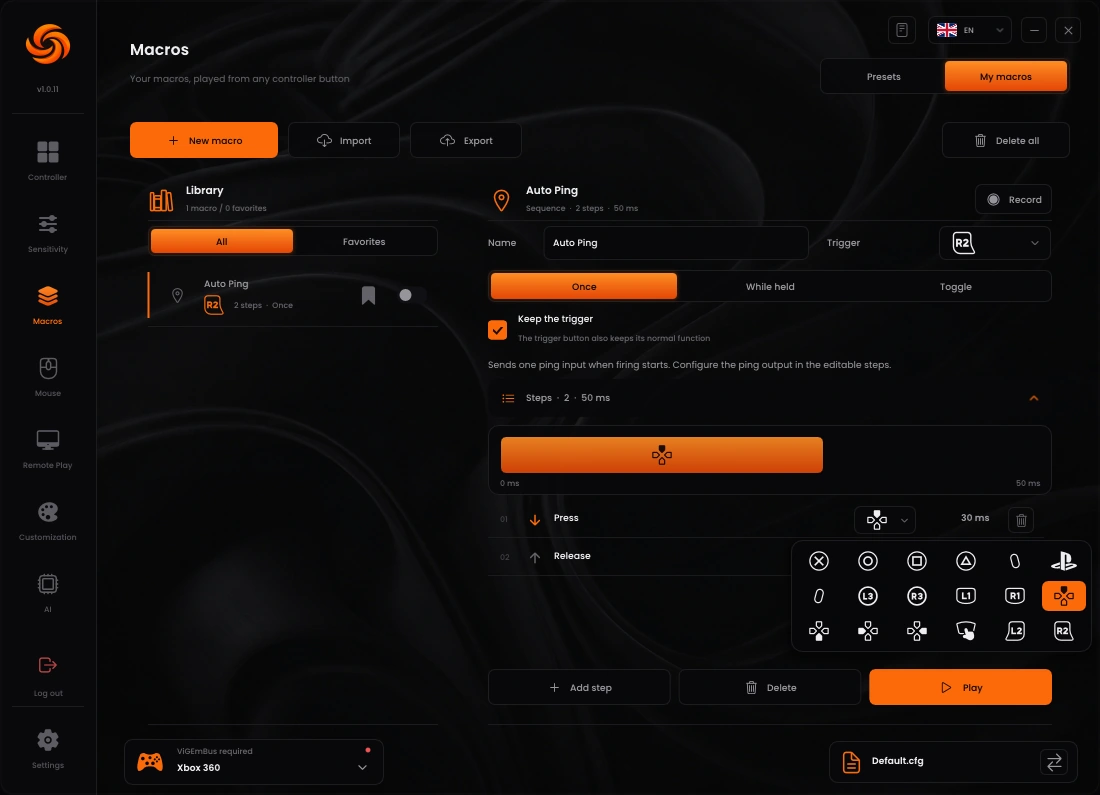
- Burst / movement / Auto Ping
- Choose the right outputs. Click each step’s button icon to change it; adjust press and release times in milliseconds.Choisissez les bonnes sorties. Cliquez sur l’icône du bouton de chaque étape pour le changer, puis réglez les durées en millisecondes.
- AimAssist motion macros
- Stick and Motion select the pattern. Strength, Speed and axis amplitudes set its size and pace; these macros do not detect players.Stick et Motion choisissent le mouvement. Strength, Speed et les amplitudes règlent sa taille et sa vitesse ; ces macros ne détectent pas les joueurs.
- Ramp-in / Manual input priority
- Ramp-in increases motion gradually. Manual input priority reduces macro motion when you move the stick yourself.Ramp-in augmente progressivement le mouvement. Manual input priority réduit le mouvement de macro lorsque vous bougez vous-même le stick.
- Record / Add step / Play
- Record captures a sequence; Add step edits it manually. Play tests a sequence; Stop ends the preview.Record enregistre une séquence ; Add step la modifie manuellement. Play teste une séquence ; Stop arrête l’aperçu.
Anti-Recoil needs tuning per weapon. If aim pulls down, lower Vertical strength. If nothing happens, check Enabled, Trigger, the hold condition and output first.L’Anti-Recoil se règle par arme. Si la visée descend, baissez Vertical strength. Si rien ne se passe, vérifiez l’activation, Trigger, la condition d’appui et la sortie.
See it in SyncVoir dans Sync 3 screenshotscaptures
08Save a profile for each gameGarder un profil par jeu
Keep working settings easy to restore.Retrouver facilement vos bons réglages.
Save a profile for each gameGarder un profil par jeu
Keep working settings easy to restore.Retrouver facilement vos bons réglages.
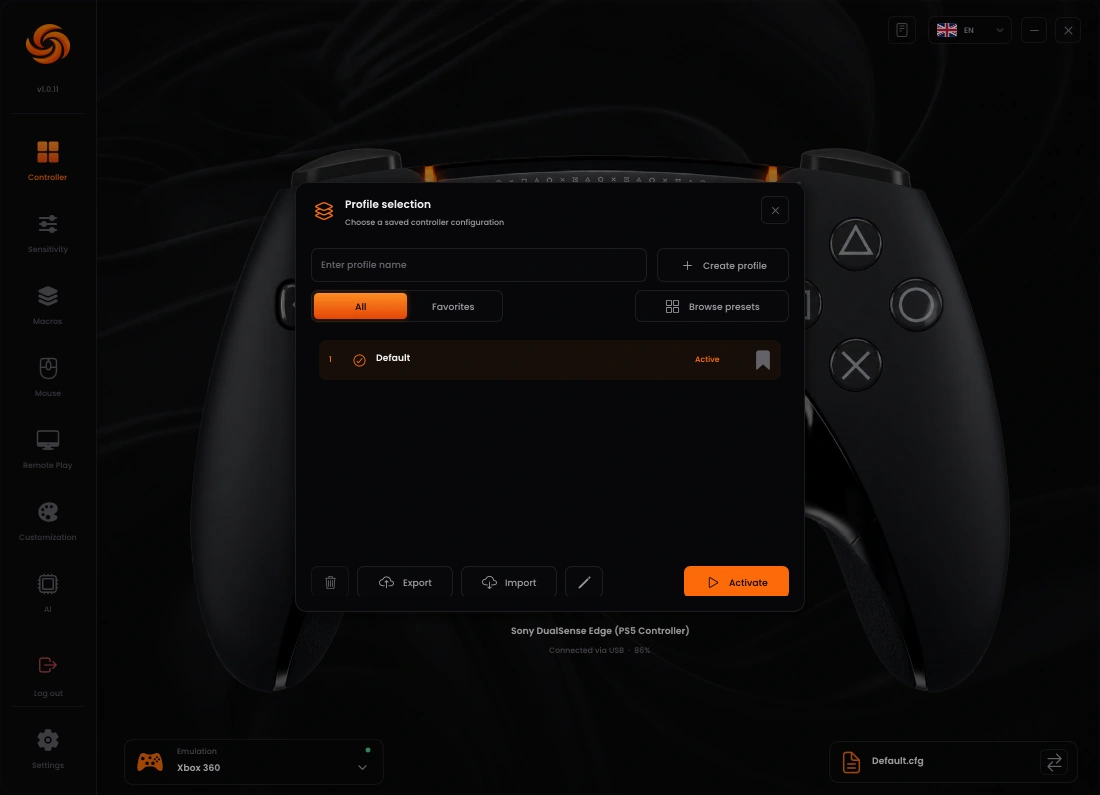
- Open the profile control at the bottom right. Create a profile or choose Create from preset for a game-based starting point.Ouvrez le sélecteur de profil en bas à droite. Créez un profil ou choisissez Create from preset pour partir d’un préréglage de jeu.
- Name it clearly, select it and click Activate before changing mappings, response settings, macros or AI options.Donnez-lui un nom clair, sélectionnez-le et cliquez sur Activate avant de régler les commandes, la réponse, les macros ou les options IA.
- Settings save automatically. Duplicate or export a known-good profile before making major changes.Les réglages s’enregistrent automatiquement. Dupliquez ou exportez un bon profil avant de faire des changements importants.
- Import a shared profile, then check its buttons, macro triggers and output against your game. Test before keeping it.Importez un profil partagé, puis vérifiez ses boutons, déclencheurs de macros et sorties selon votre jeu. Testez avant de le conserver.
A preset is a starting point, not a universal sensitivity. Loading a profile does not automatically enable AI at application startup.Un préréglage est une base, pas une sensibilité universelle. Charger un profil n’active pas automatiquement l’IA au lancement du logiciel.
See it in SyncVoir dans Sync 1 screenshotcapture
09Set up AI AimAssistConfigurer l’IA AimAssistPLUS
Start with the right model and measured performance.Partir du bon modèle et de performances mesurées.
Set up AI AimAssistConfigurer l’IA AimAssistPLUS
Start with the right model and measured performance.Partir du bon modèle et de performances mesurées.
- Open your game and leave a clear gameplay image visible. For Remote Play, start a video session first.Ouvrez le jeu et gardez une image de jeu visible. Pour Remote Play, démarrez d’abord une session vidéo.
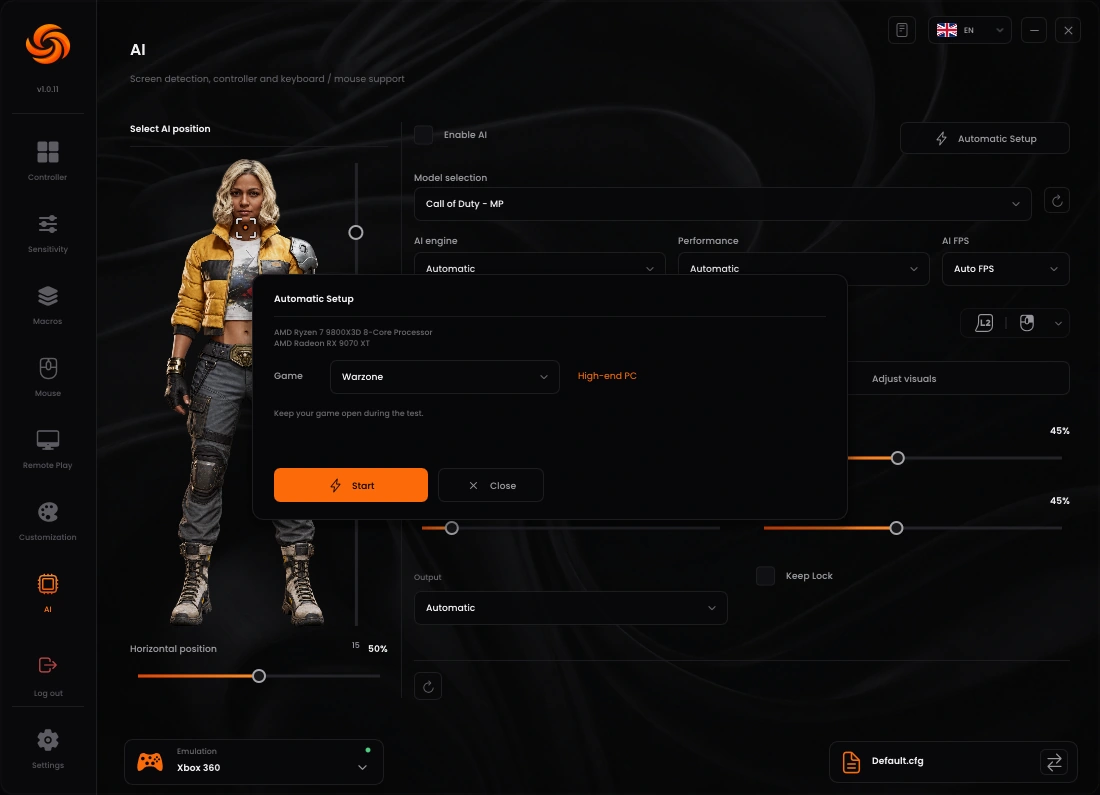
- Open AI → Automatic Setup. Select your game, click Start and let the hardware tests finish.Ouvrez AI → Automatic Setup. Choisissez votre jeu, cliquez sur Start et laissez les tests matériels se terminer.
- Review the recommendation, then click Apply. Check the selected model, active engine and measured processing rate.Vérifiez la recommandation, puis cliquez sur Apply. Contrôlez le modèle, le moteur actif et la fréquence de traitement mesurée.
- Choose activation, screen and output in the next chapter. Switch on Enable AI yourself when ready.Réglez l’activation, l’écran et la sortie dans le chapitre suivant. Activez vous-même Enable AI lorsque tout est prêt.
Understand the important settingsComprendre les réglages importants
- Model selection
- Use a model for the actual game. Ally filtering depends on that model; it is not available in every model.Utilisez un modèle adapté au jeu. Le filtrage des alliés dépend du modèle ; il n’est pas présent dans tous les modèles.
- DirectML
- The general Windows GPU option. A starting point on supported AMD, Intel and NVIDIA hardware.La solution GPU générale sous Windows. Une base sur les cartes AMD, Intel et NVIDIA compatibles.
- CUDA / TensorRT
- Need compatible NVIDIA hardware and the NVIDIA runtime pack. Download the pack from Settings, install it, then reopen Sync.Nécessitent du matériel NVIDIA compatible et le pack de dépendances NVIDIA. Téléchargez-le dans Settings, installez-le, puis rouvrez Sync.
- Active engine / fallback
- Selecting an engine does not prove it is running. Check the active engine and fallback reason; first-use TensorRT preparation takes longer.Sélectionner un moteur ne prouve pas son fonctionnement. Vérifiez le moteur actif et la raison d’un éventuel repli ; la première préparation TensorRT est plus longue.
- AI FPS / Performance
- Auto FPS or a manual cap controls processing workload, not game FPS. Lower the workload if the game or AI becomes unstable.Auto FPS ou une limite manuelle règle la charge de traitement, pas les FPS du jeu. Réduisez-la si le jeu ou l’IA devient instable.
Automatic Setup tests all engines even on non-NVIDIA PCs. An unavailable CUDA or TensorRT result means that engine cannot run on the current setup.Automatic Setup teste tous les moteurs, même sans NVIDIA. Un résultat CUDA ou TensorRT indisponible signifie que ce moteur ne peut pas fonctionner sur cette configuration.
See it in SyncVoir dans Sync 1 screenshotcapture
10AI activation, detection & aimActivation, détection et visée IAPLUS
Verify the full route before increasing strength.Vérifier tout le parcours avant de monter la puissance.
AI activation, detection & aimActivation, détection et visée IAPLUS
Verify the full route before increasing strength.Vérifier tout le parcours avant de monter la puissance.
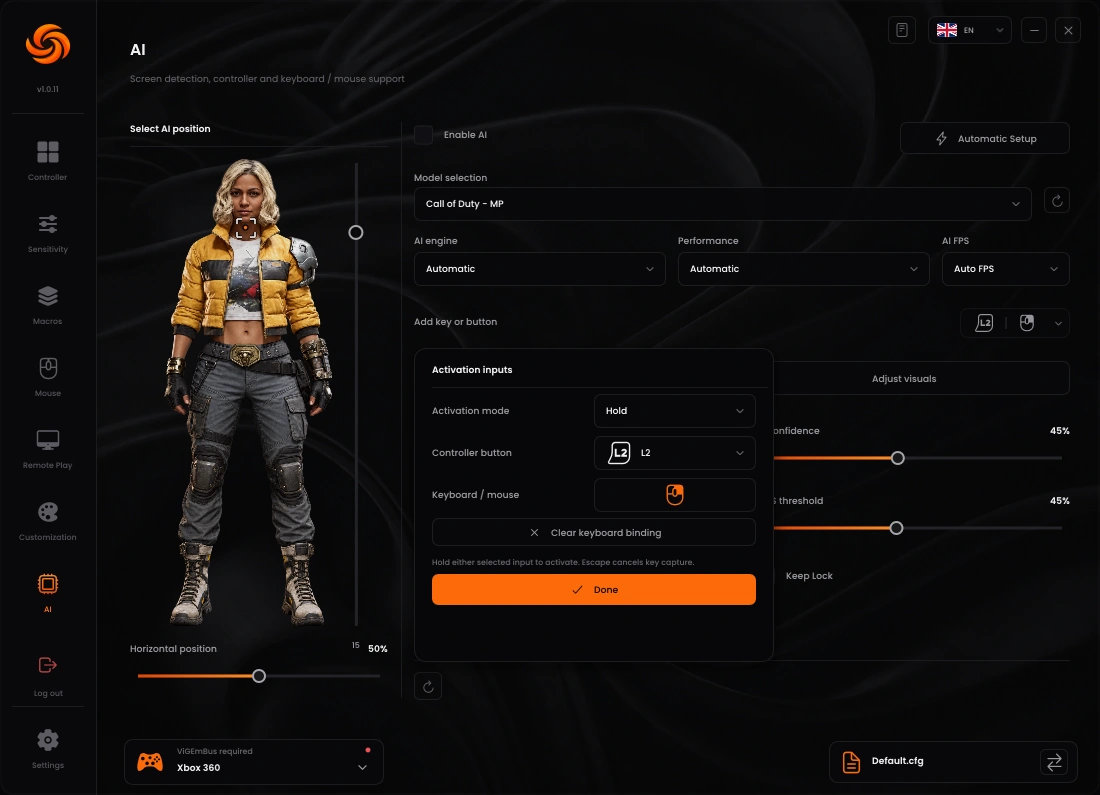
- Click the activation control. Set a controller button and/or a keyboard or mouse input, choose Hold or Toggle, then Done.Cliquez sur le réglage d’activation. Choisissez un bouton manette et/ou une touche clavier ou souris, puis Hold ou Toggle et Done.
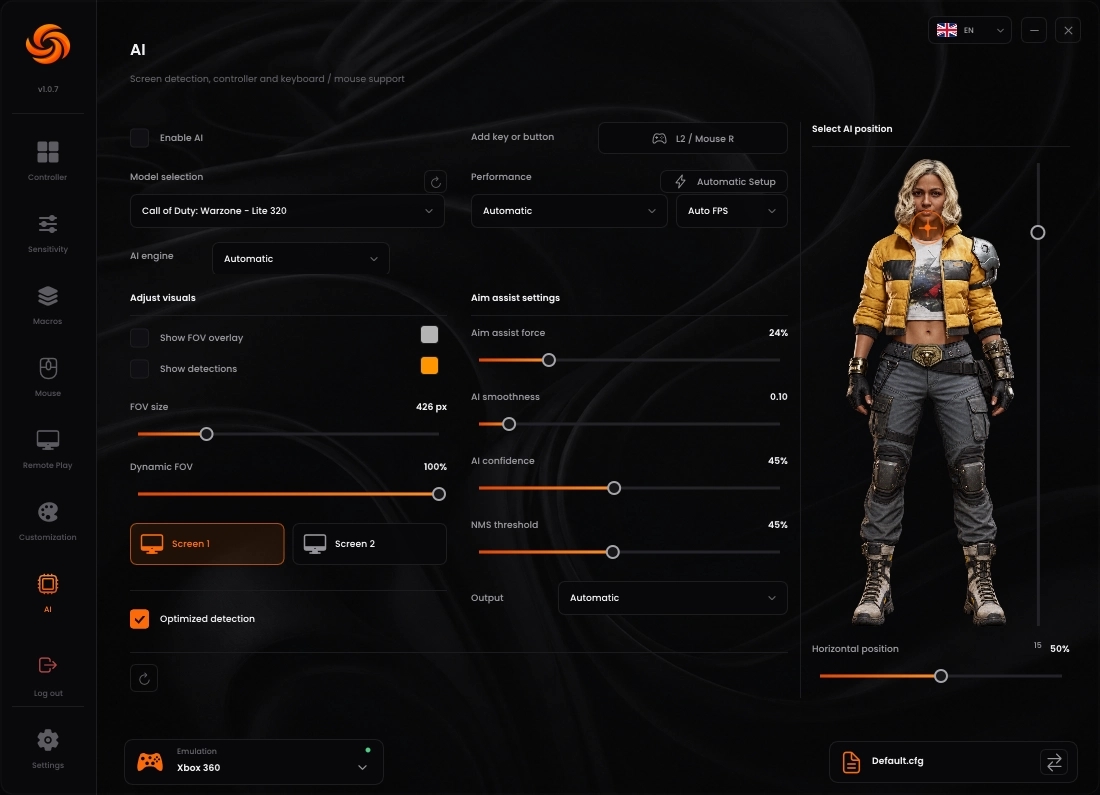
- Choose the Detection screen containing your game. Enable Show detections and Show FOV overlay to check the captured scene.Choisissez le Detection screen du jeu. Activez Show detections et Show FOV overlay pour vérifier la scène capturée.
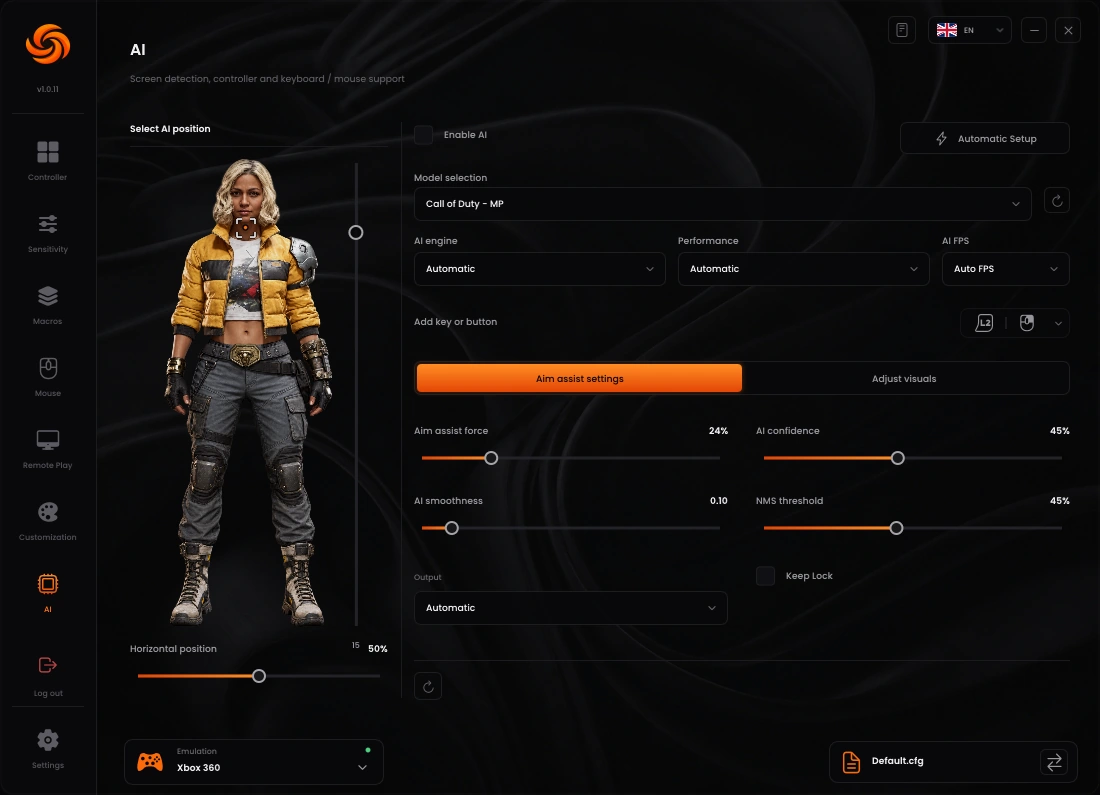
- Choose Output for your input route. Click the body preview to place the aim point; adjust its vertical and horizontal position.Choisissez Output selon votre entrée de jeu. Cliquez sur le personnage pour placer la visée, puis ajustez sa position verticale et horizontale.
- Enable AI and use its trigger in-game. Start with moderate force; adjust one setting, then compare still and moving targets.Activez l’IA et utilisez son déclencheur en jeu. Partez d’une force modérée ; changez un réglage puis comparez les cibles fixes et mobiles.
Understand the important settingsComprendre les réglages importants
- Activation mode
- Hold works while pressed; Toggle changes state each press. Always active works whenever a target is detected.Hold fonctionne pendant l’appui ; Toggle change d’état à chaque appui. Always active agit dès qu’une cible est détectée.
- Aim assist force
- Controls correction strength. Reduce it if arrival overshoots or oscillates; higher is not automatically more precise.Règle la force de correction. Réduisez-la en cas de dépassement ou d’oscillation ; plus élevé ne signifie pas plus précis.
- AI smoothness
- Filters aim changes. More softens movement but can delay tracking; zero is immediate.Filtre les variations de visée. Plus de douceur adoucit les mouvements mais peut retarder le suivi ; zéro est immédiat.
- AI confidence
- Minimum detection score. Raise it to reject weak detections; lowering it can also admit more false positives.Score minimal de détection. Augmentez-le pour rejeter les détections faibles ; le baisser peut aussi ajouter des faux positifs.
- NMS threshold
- Removes duplicate overlapping boxes. Lower is more aggressive; leave the default until duplicates are an issue.Supprime les cadres superposés en double. Plus bas est plus strict ; gardez la valeur initiale tant que les doublons ne gênent pas.
- FOV size / Dynamic FOV
- FOV is the detection circle diameter. Dynamic FOV changes its size while locked; too small can lose a moving target.FOV règle le diamètre du cercle de détection. Dynamic FOV change sa taille pendant le suivi ; trop petit, il peut perdre une cible mobile.
- Keep Lock
- Keeps the current target while detected, even if another gets closer to centre. Correction pauses during detection gaps.Conserve la cible tant qu’elle est détectée, même si une autre se rapproche du centre. La correction s’arrête pendant les trous de détection.
- Optimized detection
- Limits processing to the detection area and adapts capture work. Check your scene after changing it.Limite le traitement à la zone de détection et adapte la capture. Vérifiez votre scène après modification.
- AI FPS
- Auto, 60, 90, 120, 144 or 165 is a processing cap. Check the measured rate rather than assuming the cap is reached.Auto, 60, 90, 120, 144 ou 165 définit une limite de traitement. Vérifiez la fréquence mesurée plutôt que la limite choisie.
AI needs a capturable game image. Controller Only Remote Play supplies no video feed. A visible detection box alone does not prove aim output reaches the game.L’IA a besoin d’une image de jeu capturable. Controller Only ne fournit pas de vidéo. Un cadre visible ne prouve pas que la correction atteint le jeu.
See it in SyncVoir dans Sync 2 screenshotscaptures
11Connect your PlayStation locallyConnecter sa PlayStation en localPLUS
Pair the PC and console on the same network.Associer le PC et la console sur le même réseau.
Connect your PlayStation locallyConnecter sa PlayStation en localPLUS
Pair the PC and console on the same network.Associer le PC et la console sur le même réseau.
- On PS5, enable Settings → System → Remote Play. On PS4, use Remote Play Connection Settings. Connect PC and console to the same router.Sur PS5, activez Paramètres → Système → Lecture à distance. Sur PS4, utilisez les paramètres de connexion Lecture à distance. Reliez PC et console au même routeur.
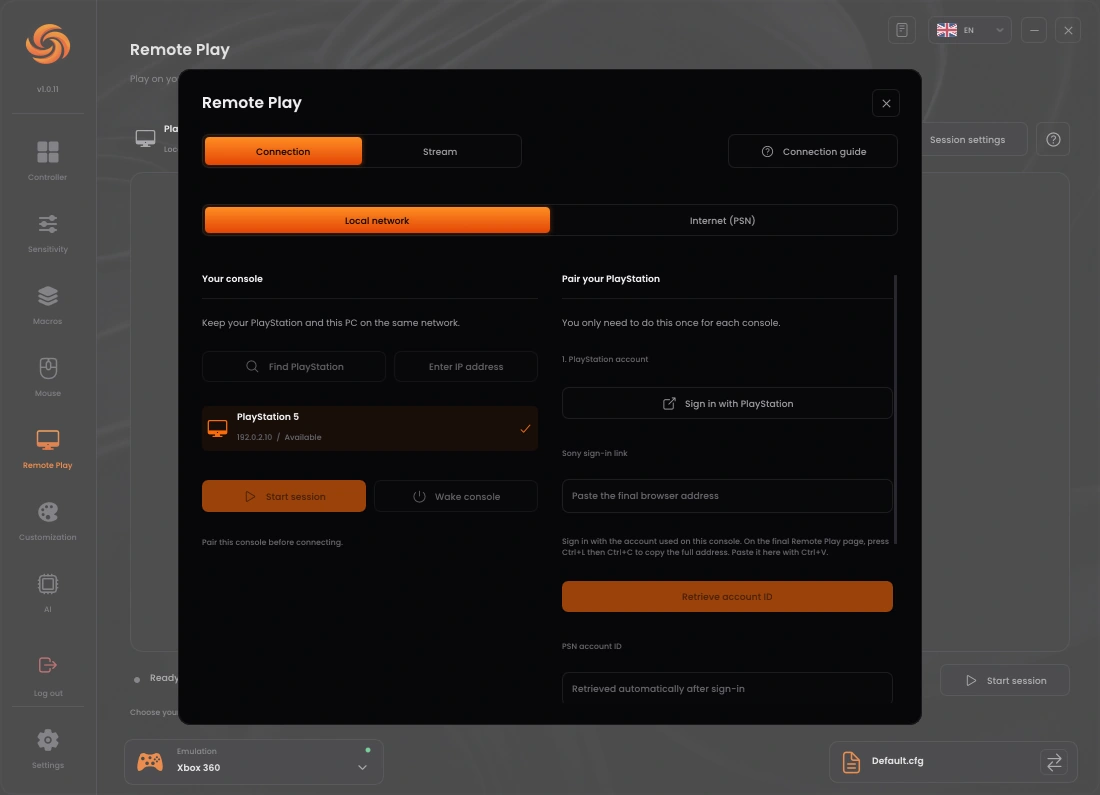
- In Remote Play → Local network, use Find PlayStation. If needed, enter the console’s local IP address.Dans Remote Play → Local network, utilisez Find PlayStation. Au besoin, saisissez l’adresse IP locale de la console.
- Follow Connection guide to sign in with the console’s PlayStation account. Paste Sony’s complete final browser address to retrieve the account ID.Suivez Connection guide pour vous connecter avec le compte PlayStation de la console. Collez l’adresse finale complète du navigateur Sony pour récupérer l’ID.
- Show Pair Device on PS5, or Add Device on PS4. Enter its current 8-digit code in Sync and pair before it expires.Ouvrez Associer un périphérique sur PS5 ou Ajouter un périphérique sur PS4. Saisissez le code à 8 chiffres dans Sync avant expiration.
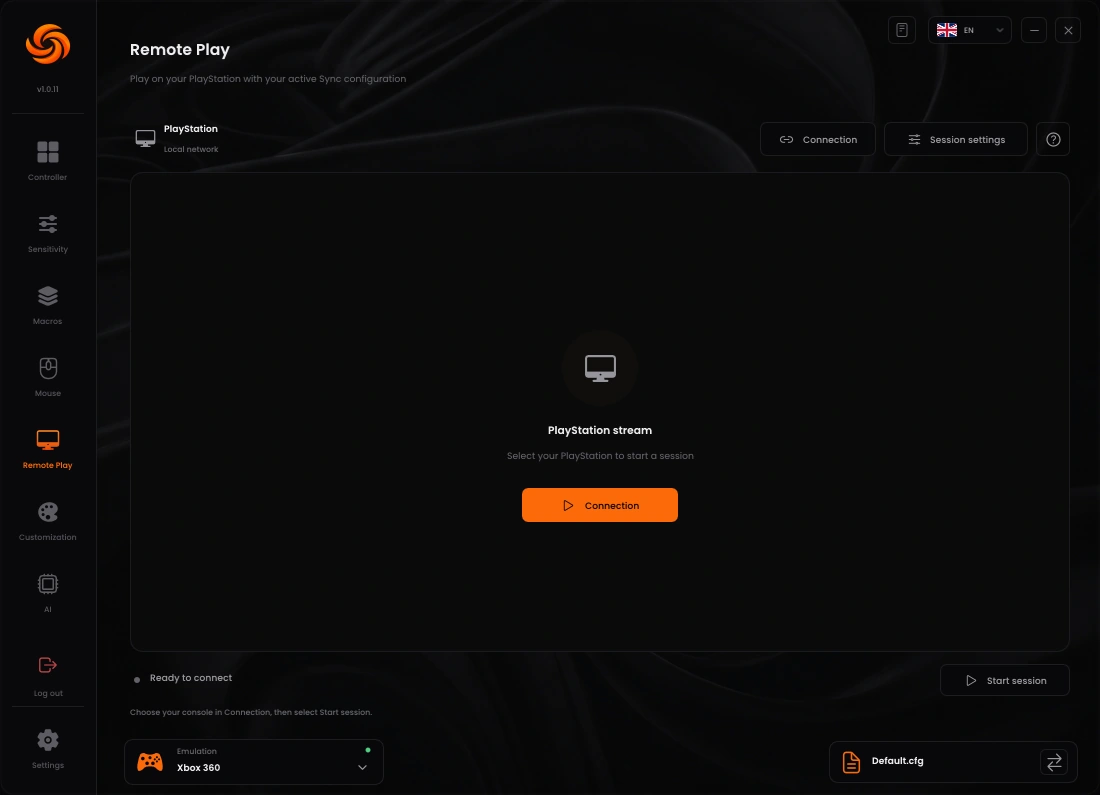
- Choose session settings, then Start session. Test controls, picture and audio; use Disconnect when finished.Choisissez les réglages de session, puis Start session. Testez les commandes, l’image et le son ; terminez avec Disconnect.
Use Ethernet on PC and console when possible. If rest-mode wake fails, turn the console on and complete pairing first.Utilisez Ethernet sur PC et console si possible. Si le réveil depuis le mode repos échoue, allumez la console et terminez d’abord l’association.
See it in SyncVoir dans Sync 2 screenshotscaptures
12Internet, picture & audioInternet, image et sonPLUS
Choose a stable session before chasing quality.Obtenir une session stable avant d’augmenter la qualité.
Internet, picture & audioInternet, image et sonPLUS
Choose a stable session before chasing quality.Obtenir une session stable avant d’augmenter la qualité.
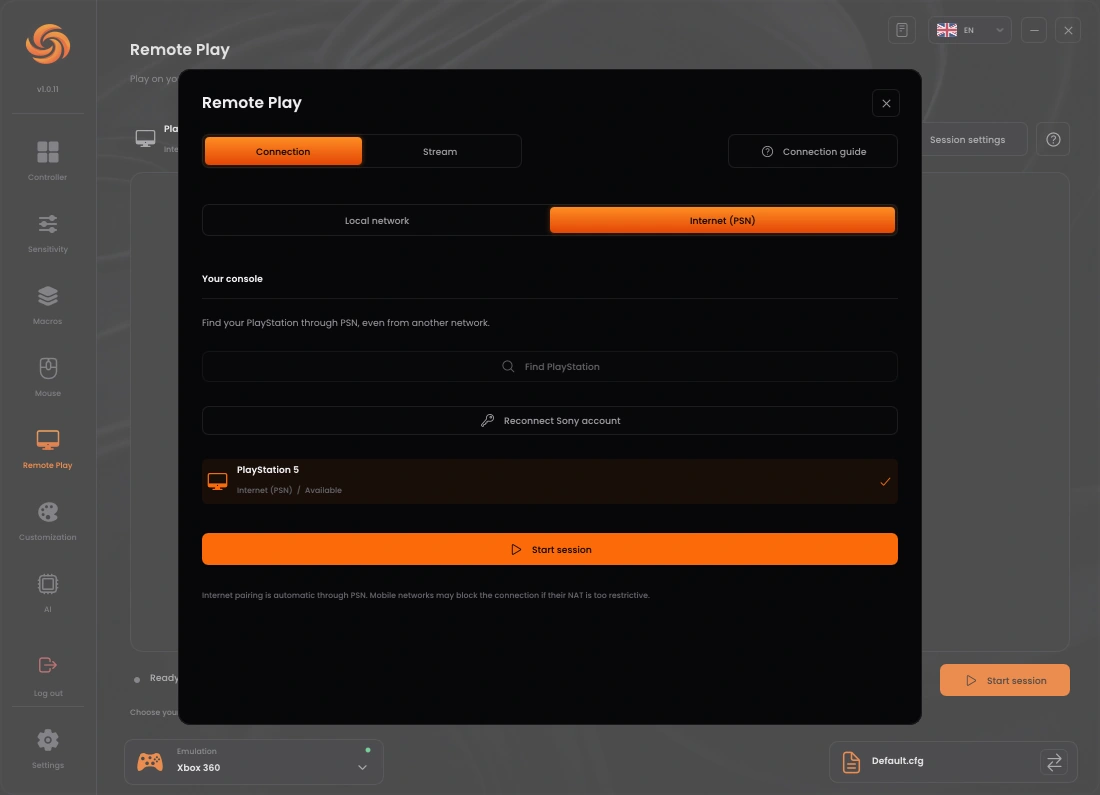
- For a console on another network, choose Internet (PSN). Sign in with the same PlayStation account and select the console.Pour une console sur un autre réseau, choisissez Internet (PSN). Connectez-vous au même compte PlayStation et choisissez la console.
- Follow the connection guide. Internet pairing uses PSN automatically; no local pairing code is needed for this mode.Suivez le guide de connexion. L’association Internet passe automatiquement par PSN ; aucun code d’association local n’est nécessaire dans ce mode.
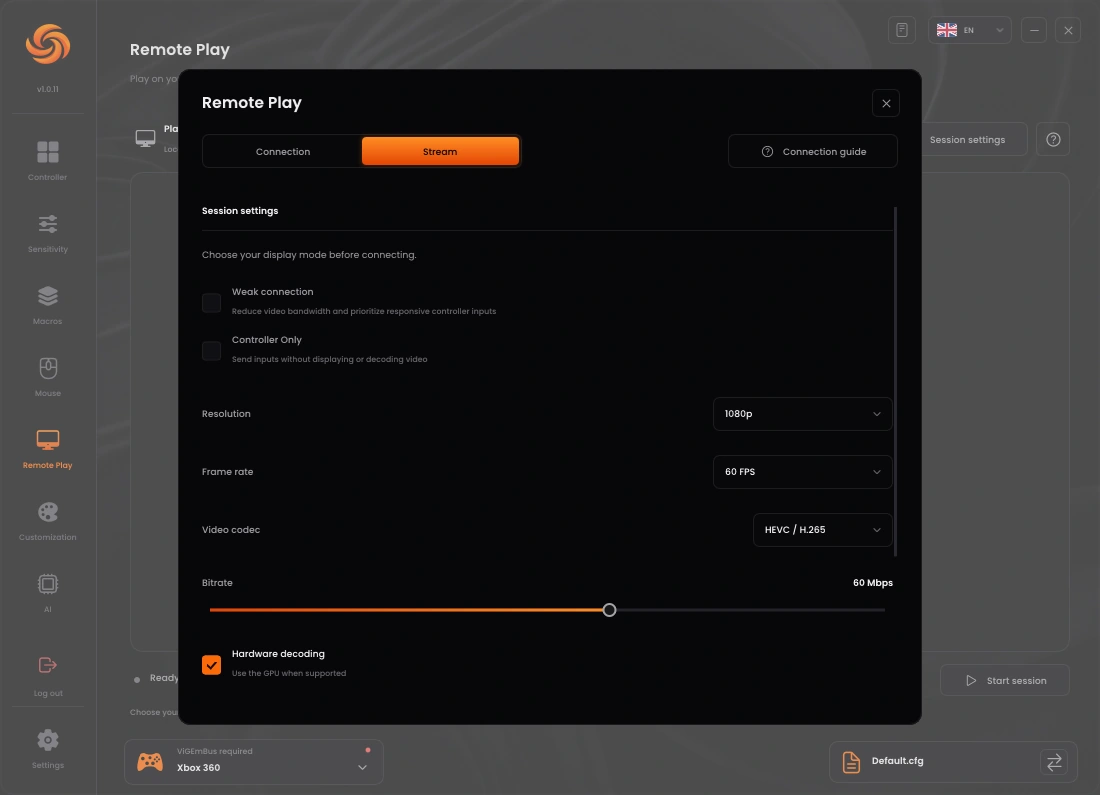
- Open Session settings before connecting. Set picture quality and Console audio, then start and test.Ouvrez Session settings avant de connecter. Réglez l’image et Console audio, puis démarrez et testez.
Understand the important settingsComprendre les réglages importants
- Resolution / Frame rate
- Choose 1080p, 720p or 540p; 60 or 30 FPS. Lower resolution first if the stream struggles.Choisissez 1080p, 720p ou 540p, puis 60 ou 30 FPS. Baissez d’abord la résolution si le flux est instable.
- Bitrate / Video codec
- More bitrate needs a steadier connection. H.264 is a compatibility starting point; HEVC depends on support.Un débit plus élevé exige une connexion plus stable. H.264 est une base compatible ; HEVC dépend du matériel.
- Hardware decoding / Competitive latency
- Use supported GPU decoding; Competitive latency shortens audio and video queues.Utilise le décodage GPU compatible ; Competitive latency raccourcit les files d’attente audio et vidéo.
- Weak connection
- Uses a lower-bandwidth video mode while keeping your original quality settings for later.Utilise un mode vidéo moins gourmand en débit, tout en conservant vos réglages de qualité pour plus tard.
- Controller Only
- Sends controls while you watch the TV. There is no video stream for AI; console audio remains optional.Envoie les commandes pendant que vous regardez la TV. Aucun flux vidéo pour l’IA ; le son console reste facultatif.
- Console audio / Controller rumble
- Send console sound to the PC’s Windows audio output; forward vibration to the physical controller.Envoie le son console vers la sortie audio Windows du PC ; transmet les vibrations à la manette physique.
The console may negotiate a supported format automatically. Use F11 for full screen and keep your controller output configured in Sync.La console peut négocier automatiquement un format compatible. Utilisez F11 pour le plein écran et gardez votre sortie manette configurée dans Sync.
See it in SyncVoir dans Sync 2 screenshotscaptures
13Streaming & Anti-CaptureStreaming et Anti-Capture
Choose what viewers can see.Choisir ce que les spectateurs voient.
Streaming & Anti-CaptureStreaming et Anti-Capture
Choose what viewers can see.Choisir ce que les spectateurs voient.
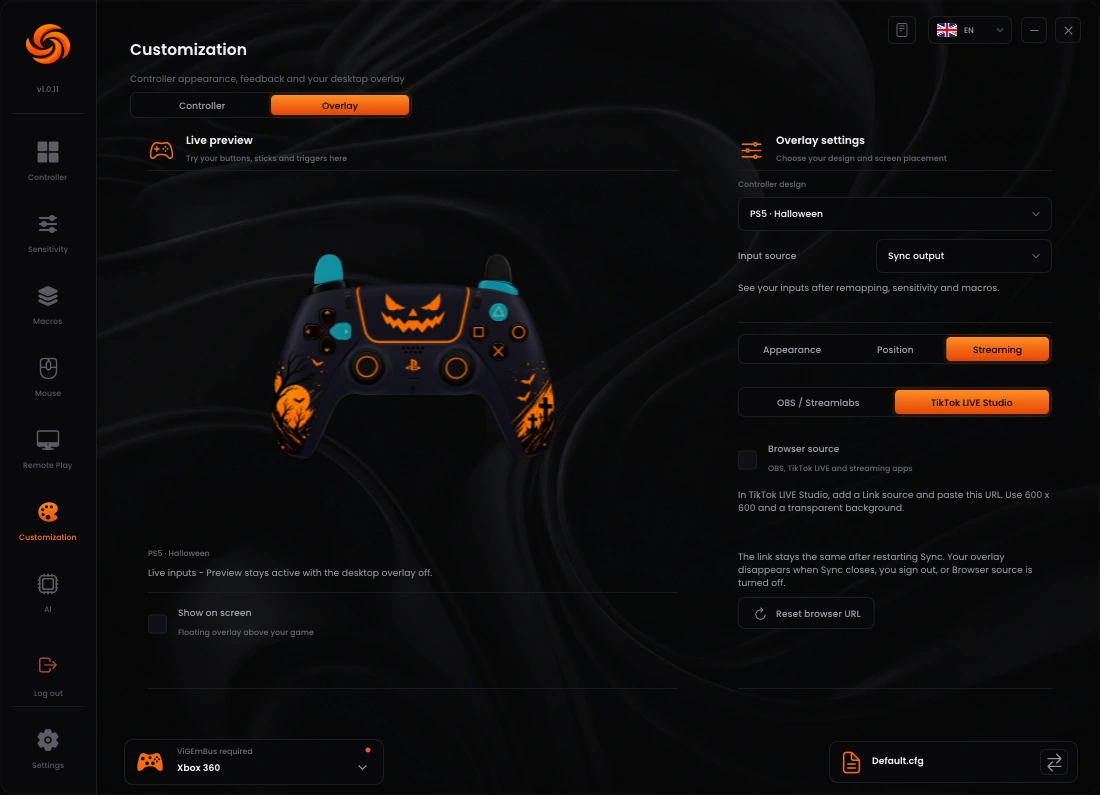
- Open Customization → Overlay, choose the design and input source, then check the live preview.Ouvrez Customization → Overlay, choisissez le design et la source d’entrée, puis vérifiez l’aperçu en direct.
- In Streaming, choose OBS/Streamlabs or TikTok and enable Browser source. Paste Sync’s link into a Browser/Link source, 600 × 600.Dans Streaming, choisissez OBS/Streamlabs ou TikTok et activez Browser source. Collez le lien Sync dans une source Navigateur/Lien, 600 × 600.
- For privacy, turn on Settings → Anti-Capture. It hides Sync and the AI overlay from supported screenshot and recording capture.Pour la confidentialité, activez Settings → Anti-Capture. Sync et l’overlay IA sont masqués dans les captures et enregistrements compatibles.
- To show AI visuals, enable Show FOV overlay / Show detections, turn Anti-Capture off and share the whole screen. Check your preview.Pour montrer l’IA, activez Show FOV overlay / Show detections, désactivez Anti-Capture et partagez l’écran entier. Vérifiez votre aperçu.
Understand the important settingsComprendre les réglages importants
- Input source
- Physical controller shows raw input; Sync output shows the result after remapping, sensitivity and macros.Physical controller montre l’entrée brute ; Sync output affiche le résultat après remapping, sensibilité et macros.
- Show on screen / Appearance
- Shows the floating controller. Set its monitor, position, size and opacity; the page preview works even when hidden.Affiche la manette flottante. Réglez écran, position, taille et opacité ; l’aperçu de la page reste actif lorsqu’elle est masquée.
- Browser source
- Keep Sync and Browser source running for the link to work. Use transparent background in your streaming app.Gardez Sync et Browser source actifs pour que le lien fonctionne. Utilisez un fond transparent dans le logiciel de streaming.
The AI overlay is separate from the game window. Capturing only the game may omit it, even with Anti-Capture off. Behaviour depends on the streaming app.L’overlay IA est séparé de la fenêtre du jeu. Capturer uniquement le jeu peut l’exclure, même sans Anti-Capture. Le résultat dépend du logiciel de capture.
See it in SyncVoir dans Sync 2 screenshotscaptures
148000 Hz & controller overclock8000 Hz et overclock manette
Set the engine rate and distinguish it from USB.Régler le moteur et le distinguer de l’USB.
8000 Hz & controller overclock8000 Hz et overclock manette
Set the engine rate and distinguish it from USB.Régler le moteur et le distinguer de l’USB.
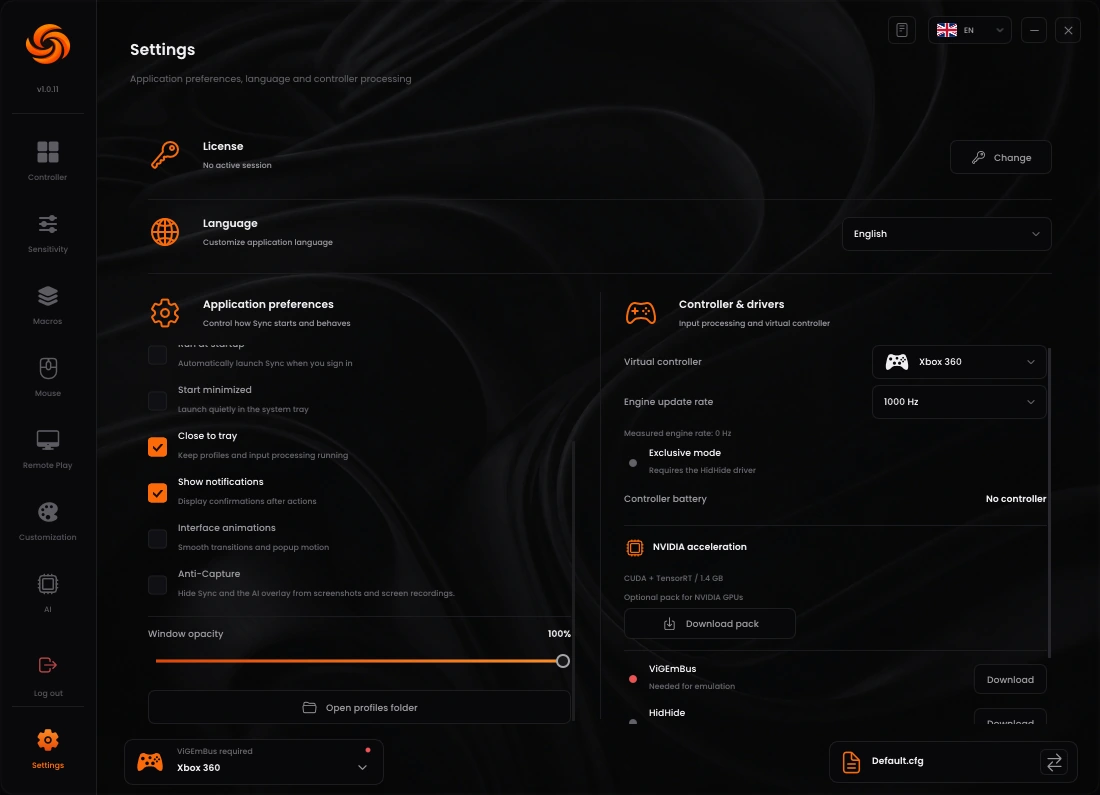
- In Settings → Controller & drivers, make sure your Virtual controller is connected and working in the game.Dans Settings → Controller & drivers, vérifiez que votre Virtual controller est connecté et fonctionne dans le jeu.
- Set Engine update rate → 8000 Hz to request Sync’s highest periodic processing rate.Choisissez Engine update rate → 8000 Hz pour demander la fréquence de traitement périodique maximale de Sync.
- Check Measured engine rate and game stability. Return to 1000, 2000 or 4000 Hz if CPU usage or stutter increases.Vérifiez Measured engine rate et la stabilité du jeu. Revenez à 1000, 2000 ou 4000 Hz si l’usage CPU ou les saccades augmentent.
- For a native 8000 Hz physical controller, select 8000 Hz in manufacturer software as well. Sync does not change its USB rate automatically.Pour une manette physique 8000 Hz native, choisissez aussi 8000 Hz dans son logiciel constructeur. Sync ne change pas automatiquement sa fréquence USB.
Understand the important settingsComprendre les réglages importants
- Engine update rate
- Sync’s input processing / virtual output cadence. Separate from physical USB polling, Bluetooth and game FPS.Cadence de traitement des entrées et de sortie virtuelle de Sync. Distincte du polling USB, du Bluetooth et des FPS du jeu.
- 4000 / 8000 Hz
- Active waiting can occupy one CPU core. The selected rate is a target; use the measured rate to verify it.L’attente active peut occuper un cœur CPU. La fréquence choisie est une cible ; vérifiez-la avec la mesure.
- Controller Overclock · Plus
- A separate USB tool for supported devices, opened from Settings. Read its warnings and reconnect the controller when requested.Outil USB distinct pour les appareils compatibles, accessible dans Settings. Lisez ses avertissements et reconnectez la manette si demandé.
Choosing 8000 Hz in Sync alone does not make a 1000 Hz USB or Bluetooth controller send 8000 physical reports per second.Choisir 8000 Hz dans Sync ne transforme pas à lui seul une manette USB 1000 Hz ou Bluetooth en périphérique physique 8000 Hz.
See it in SyncVoir dans Sync 2 screenshotscaptures
15Everyday settings & updatesRéglages quotidiens et mises à jour
Keep Sync current and know when it is running.Garder Sync à jour et savoir quand il fonctionne.
Everyday settings & updatesRéglages quotidiens et mises à jour
Keep Sync current and know when it is running.Garder Sync à jour et savoir quand il fonctionne.
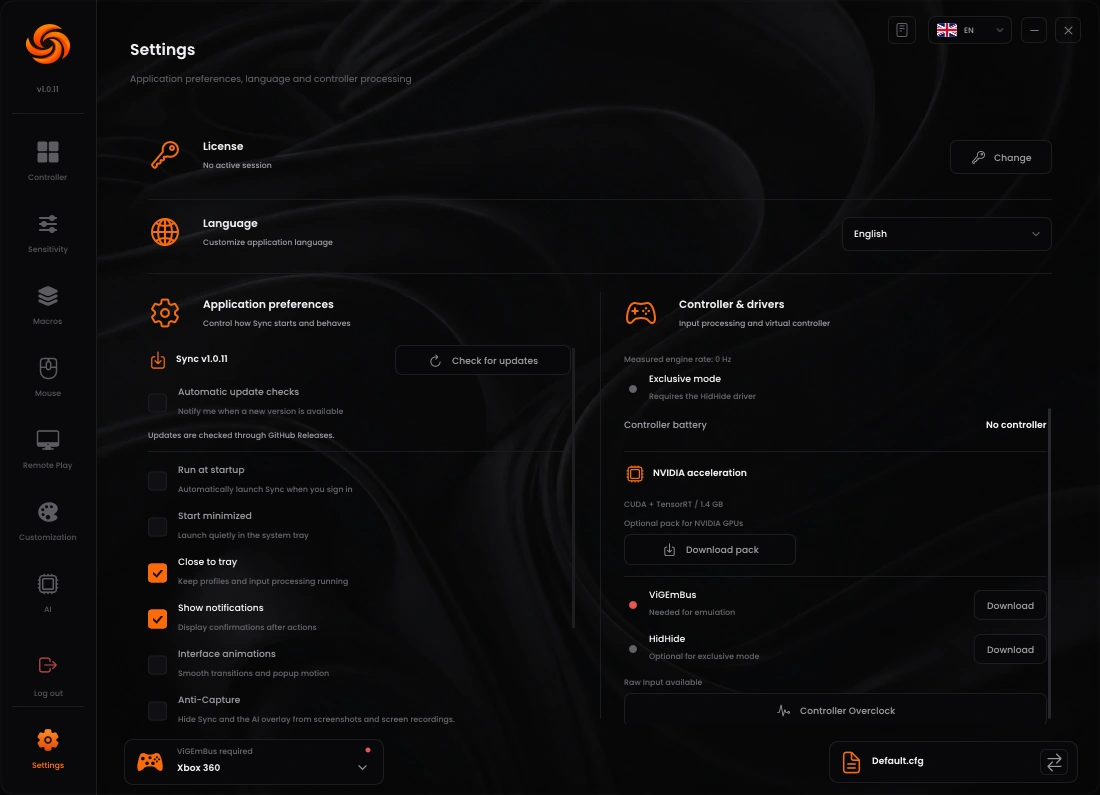
- Choose the interface language from the flag menu. Use Settings for startup, window behaviour and notifications.Choisissez la langue avec le menu des drapeaux. Ouvrez Settings pour le démarrage, la fenêtre et les notifications.
- Use Check for updates or the green download icon. Read the release notes before confirming the update.Utilisez Check for updates ou l’icône de téléchargement verte. Lisez les notes avant de confirmer la mise à jour.
- Keep the installer’s files together and complete the requested restart. Reopen Sync and check the version.Gardez les fichiers de l’installateur ensemble et effectuez le redémarrage demandé. Rouvrez Sync et vérifiez la version.
Understand the important settingsComprendre les réglages importants
- Run at startup / Start minimized
- Launch with Windows and optionally keep the window out of the way.Lance Sync avec Windows et permet de garder sa fenêtre réduite.
- Close to tray
- Closing the window keeps input processing active. Quit Sync from the tray when you want it fully stopped.Fermer la fenêtre garde le traitement actif. Quittez Sync depuis la zone de notification pour l’arrêter complètement.
- Automatic update checks
- Checks for new versions and notifies you. Download and installation require their own confirmation.Recherche les nouvelles versions et vous avertit. Le téléchargement et l’installation demandent leur propre confirmation.
- NVIDIA acceleration
- Downloads the separate CUDA / TensorRT dependencies installer. Install the pack, then reopen Sync.Télécharge l’installateur des dépendances CUDA / TensorRT. Installez le pack, puis rouvrez Sync.
Interface animation and opacity change appearance, not controller performance. Anti-Capture is covered in the Streaming chapter.Les animations et l’opacité modifient l’apparence, pas les performances manette. L’Anti-Capture est expliqué dans le chapitre Streaming.
16Fix the common problemsRésoudre les problèmes courants
Check the route, then send useful details to support.Vérifier le parcours, puis envoyer des détails utiles au support.
Fix the common problemsRésoudre les problèmes courants
Check the route, then send useful details to support.Vérifier le parcours, puis envoyer des détails utiles au support.
Controller visible, no game inputManette visible, aucune commande en jeu
Check Virtual controller, ViGEmBus and the game’s input mode. Resolve Exclusive mode warnings and close other remappers.Vérifiez Virtual controller, ViGEmBus et le mode d’entrée du jeu. Corrigez les alertes Exclusive mode et fermez les autres remappers.
Macro does nothingLa macro ne fait rien
Check its enabled state, Trigger, Only while holding, selected profile and output. Test one macro at a time.Vérifiez son activation, Trigger, Only while holding, le profil sélectionné et la sortie. Testez une seule macro à la fois.
AI window capture target unavailableCible de capture IA indisponible
Open or restore the game / Remote Play video window. Select the correct detection screen, then retry AI. Controller Only supplies no video.Ouvrez ou restaurez la fenêtre du jeu / la vidéo Remote Play. Choisissez le bon écran, puis réessayez l’IA. Controller Only ne fournit pas de vidéo.
Boxes appear, aim does not moveLes cadres apparaissent sans correction
Check Enable AI, activation mode and selected button, then Output and the game’s accepted input type.Vérifiez Enable AI, le mode et le bouton d’activation, puis Output et le type d’entrée accepté par le jeu.
Aim shakes or goes past the targetLa visée oscille ou dépasse la cible
Lower force first. Retest with your in-game sensitivity, then adjust smoothing gradually. Restore your baseline profile to compare.Baissez d’abord la force. Retestez avec votre sensibilité en jeu, puis réglez progressivement la douceur. Comparez avec votre profil de référence.
CUDA / TensorRT selected but not activeCUDA / TensorRT choisi mais inactif
Read the active-engine and fallback message. Check compatible NVIDIA hardware, driver and runtime pack; DirectML may remain the available route.Lisez le moteur actif et le message de repli. Vérifiez la carte NVIDIA compatible, son pilote et le pack ; DirectML peut rester la solution disponible.
Remote Play is choppy or silentRemote Play saccade ou reste muet
Try Ethernet and a lower resolution or bitrate. Check Console audio and the Windows audio output. Re-pair only when the guide requests it.Essayez Ethernet et une résolution ou un débit inférieur. Vérifiez Console audio et la sortie audio Windows. Réassociez seulement si le guide le demande.
Paid Plus still shows a lockPlus payé mais toujours verrouillé
Sign in again with the current license. Send support the order number and error; never post your license key publicly.Reconnectez-vous avec la licence actuelle. Envoyez au support le numéro de commande et l’erreur ; ne publiez jamais votre clé.
Sync will not startSync ne démarre pas
Reinstall using the complete official installer. Send the exact Windows error, Sync version and Windows version to support.Réinstallez avec l’installateur officiel complet. Envoyez au support l’erreur Windows exacte et les versions de Sync et Windows.
For support: include your order number, Sync version, controller, game, input route and an error screenshot. Describe what you expected and what happened.Pour le support : indiquez votre numéro de commande, la version Sync, la manette, le jeu, le type d’entrée et une capture de l’erreur. Décrivez l’action attendue et le résultat.
Open a support ticketOuvrir un ticket support